Argomenti
Google Ads, Google Analytics, Google Consent Mode, Google Tag Manager
Tutti gli advertiser, entro il 6 marzo 2023, dovranno attivare la nuova Consent Mode per poter continuare a fare pubblicità su Google.
Ma cos’è Google Consent Mode? Cosa cambia? Come integrare Consent Mode con Cookieyes sul nostro sito? Vediamolo insieme passo passo.

Indice
0. Webinar con video tutorial
1. Il Digital Markets Act
2. Come funziona Consent Mode
3. Basic vs Advanced Consent Mode
4. Google Conversion Modeling
5. Configurare l’Advanced Consent Mode
6. Perché scegliere CookieYes?
7. Caso pratico con GTM e CookieYes
8. Personalizza il Cookie Banner
9. Risorse utili
0. Webinar con video tutorial
1. Il Digital Markets Act
Il Digital Markets Act è il regolamento europeo sui mercati digitali. Con questo nuovo regolamento l’unione europea responsabilizza le grandi piattaforme online (chiamati “gatekeepers“) ad assicurarsi che gli utilizzatori delle loro piattaforme rispettino i divieti e obblighi stabiliti dalla legge.
L’unione europea ha nominato 6 “gatekeepers”: Apple, Google, Microsoft, Tiktok, Meta e Amazon. Ogni gatekeekper, entro 6 mesi dall’identificazione, deve garantire il rispetto di divieti e obblighi stabiliti dal DMA.
Le sanzioni per i gatekeepers sono molto salate, si parla fino al 10% del fatturato mondiale dell’azienda e fino al 20% in caso di recidiva. Per ulteriori informazioni sul DMA si rimanda all’articolo dell’european commission.
2. Come funziona Consent Mode
Se ancora non sappiamo come gli altri gatekeepers si stiano muovendo per rispettare gli obblighi del Digital Markets Act, Google ha introdotto la Consent Mode.
Attraverso Consent Mode, l’advertiser comunica a Google la gestione del consenso degli utenti all’utilizzo di cookies e altri identificatori e i tag di Google modificano il loro comportamento a seconda della scelta dell’utente. Quando i visitatori negano il consenso, i tag inviano ping a Google anziché memorizzare cookies.
Attraverso Consent Mode ci si assicura anche che la gestione del consenso venga mantenuta durante l’intera navigazione dell’utente sul sito.
3. Basic vs Advanced Consent Mode
BASIC: quando un utente acconsente all’utilizzo dei cookies, i tag scattano correttamente. Quando invece il consenso viene negato non viene collezionato nessun dato. Per attivare questa tipologia di Consent Mode si configurano gli eventi affinché scattino solamente se il consenso viene concesso dall’utente. Ad esempio un tag con finalità di analisi, verrà condizionato al consenso dell’utente all’utilizzo di cookies con finalità di analisi, e così via.
ADVANCED: anche quando un utente non acconsente all’utilizzo dei cookies, i google tag scattano, ma anonimizzano i dati inviati alle piattaforme. Non vengono utilizzati cookies ma pings che Google utilizza per creare un conversion modeling.
4. Google Conversion Modeling
Senza il consenso dell’utente, gli advertisers vedono una lacuna nella misurazione degli eventi, soprattutto negli eventi di conversione. Questo comporta anche la perdita di visibilità del percorso di conversione degli utenti. La definizione di un modello di conversione aiuta a colmare queste lacune nella misurazione nei casi in cui questo percorso non è più osservabile, dato il mancato consenso all’utilizzo dei cookies da parte degli utenti.
La definizione del modello di conversione utilizza l’IA di Google per analizzare i dati osservabili e le tendenze storiche, quantificando la relazione tra utenti che hanno fornito il consento e quelli che lo hanno negato. In seguito, utilizzando percorsi osservabili degli utenti che hanno acconsentito all’uso dei cookies, i modelli valutano i percorsi di attribuzione per i percorsi degli utenti che non hanno fornito il consenso.
Le conversioni modellate tramite la modalità di consenso saranno integrate direttamente nei report delle campagne Google Ads con lo stesso livello di granularità delle conversioni osservate. Le conversioni modellate appariranno dunque nella colonna “conversioni” come per quelle non modellate.
Google propone il seguente esempio:
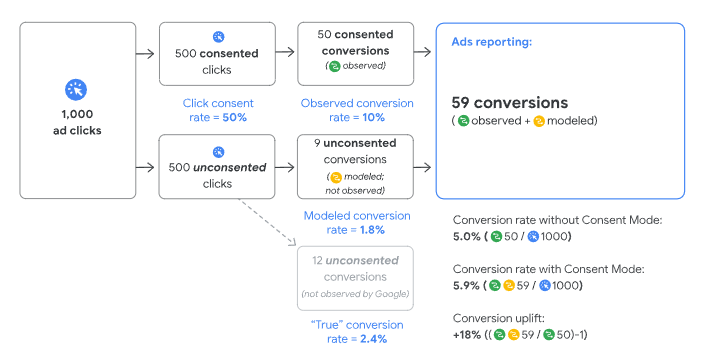
Secondo questo esempio, Google registra 1’000 ad clicks da altrettanti utenti. Di questi, 500 acconsentono all’utilizzo dei cookies e 500 no. Il percorso degli utenti che acconsentono viene correttamente osservato e, in questo esempio, porta a 50 conversioni. Sulla base del percorso degli utenti osservati sul sito Google crea un modello predittivo. Sulla base di questo modello, considerata anche la maggiore propensione alla conversione degli utenti che acconsentono all’utilizzo dei cookies, attribuisce alle 500 sessioni senza cookies 9 conversioni modellate (quando nella realtà ne sono avvenute 12), che altrimenti non sarebbero state registrate.
Conversioni reali: 62
Conversioni modellate con Advanced Google Consent Mode: 59
Conversioni osservate con Basic Google Consent Mode: 50
In questo specifico esempio, con l’advanced consent mode si otterrebbe un uplift delle conversioni del 18% (59 contro 50).
5. Configurare l’Advanced Consent Mode
Per configurare la Consent Mode è necessario utilizzare una Consent Management Platform (CMP) tra quelle accreditate da Google. Sono piattaforme per l’ottenimento e la gestione del consenso degli utenti in linea con gli standard del Digital Markets Act. Consent Management Platform (CMP) tra quelle accreditate da Google.
NON devono essere condizionati i Google Tag all’ottenimento del consenso dell’utente. Infatti questi modificheranno autonomamente il loro comportamento, a seconda della scelta dell’utente trasmessa automaticamente con una delle CMP accreditate.
L’ultima cosa da fare è impostare i valori di default che dovranno assumere le varie tipologie di cookies prima della scelta dell’utente.
6. Perché CookieYes?
Scegliamo di usare CookieYes per una serie di vantaggi:
- è una CMP accreditata da Google
- è facilmente integrabile con Google Tag Manager
- è gratis fino a 25.000 pageviews al mese e ha un costo molto basso (9€ al mese o 90€ all’anno) fino a 100.000 pageviews al mese
- è altamente personalizzabile, anche dalla versione gratuita
- scannerizza automaticamente il tuo sito alla ricerca di cookies e li aggiunge alla lista del tuo cookie banner
- compresa c’è la creazione di una cookie e privacy policy
Per seguire passo passo il caso pratico, avrai bisogno di un account CookieYes, puoi ottenerlo qui.
7. Caso pratico con Google Tag Manager e CookieYes
Vediamo ora come fare per implementare l’Advanced Consent Mode con la CMP CookieYes e Google Tag Manager. Per farlo avrete bisogno di un account CookieYes e accessi di publisher all’account GTM.
7.1 Crea un account CookieYes e copia l’installation code
Dopo aver creato il tuo account CookieYes vai su “advanced settings” e assicurati che sotto “Google consent mode (GCM)” “Support GCM” sia attivo (impostazione di default).
Sempre su “advanced settings” clicca su “get installation code” e ti troverai davanti questa schermata:
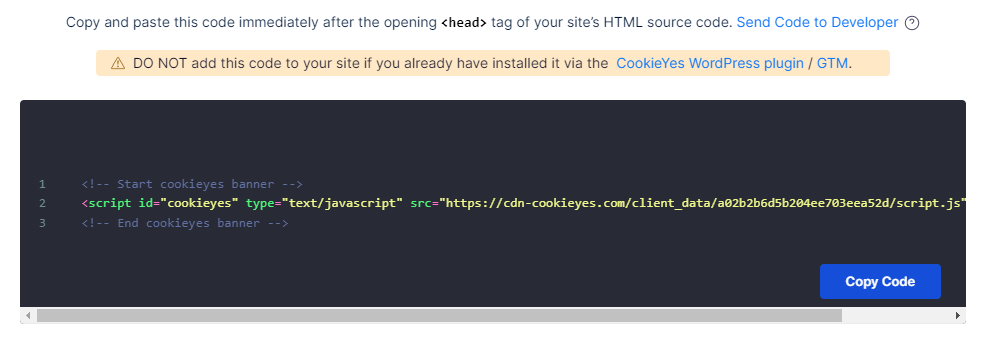
Copia la parte dopo “/client_data/”, nel nostro caso “a02b2b6d5b204ee703eea52d” e mettila da parte, è la tua “Website Key”.
7.2 Crea un Tag CookieYes CMP su Google Tag Manager
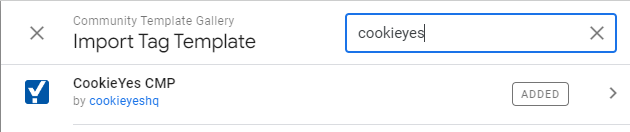
Vai su Google Tag Manager > Tags > New > Tag Configuration > Discover more tag tipes… e aggiungi “CookieYes CMP” al tuo workspace.
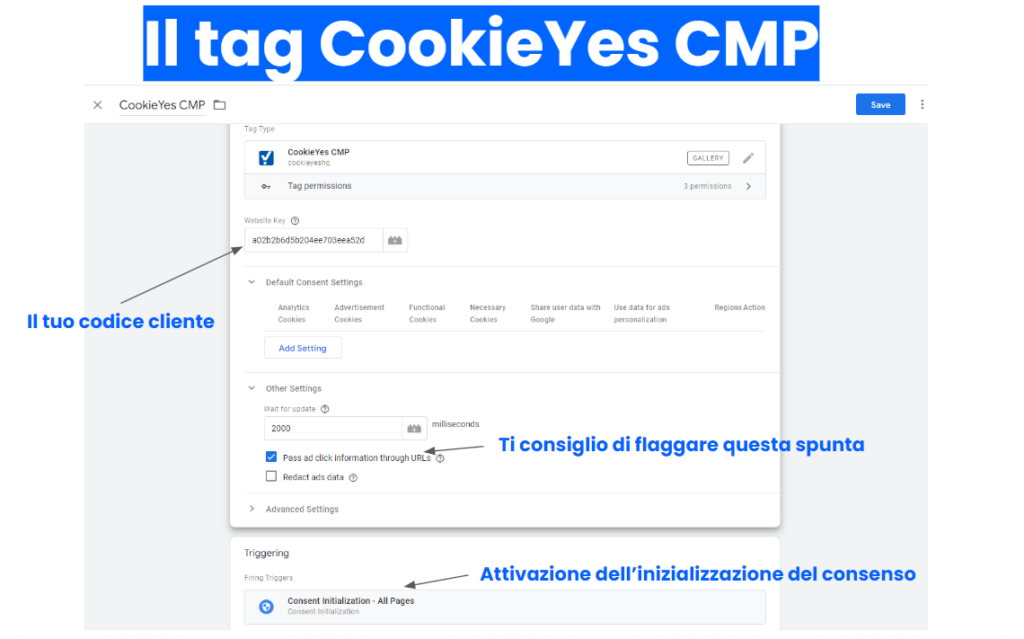
All’interno di “Website Key” inserisci il codice che hai copiato in precedenza e come attivatore scegli “Consent Initialization – All pages”.
Importante: per poter copiare e incollare il codice dei prossimi step, chiama questo tag CookieYes CMP
7.3 Crea le variabili per la scelta dell’utente
Avrai bisogno in totale di 4 variabili. Queste servono per registrare la scelta dell’utente e per definire i valori di default, ossia i valori che assumono i vari cookies prima che l’utente abbia compiuto qualsiasi scelta. Importante: chiama le variabili come noi per poter copiare e incollare il codice javascript, altrimenti devi modificare il codice con il nome della variabile da te creata
Cookie Cookieyes Consent
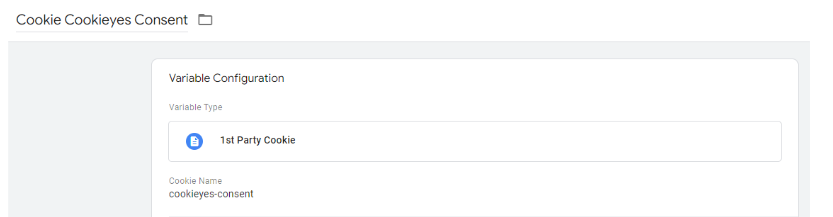
Questa prima variabile serve ad estrapolare il valore del cookie di Cookieyes dal codice del sito. Vai su “Variables” > “New”, scegli una variabile “1st Party Cookie” e inserisci all’interno di “Cookie Name” questo: cookieyes-consent. Chiama questa variabile Cookie Cookieyes Consent
analyticscookies
Le prossime variabili sono simili tra loro. Estrapolano dalla variabile Cookie Cookieyes Consent che abbiamo appena creato la scelta per le diverse finalità: analitiche, pubblicitarie e funzionali. Iniziamo con quella di analisi. Crea una nuova variabile e scegli come Variable Type “custom JavaScript”, chiama questa variabile analyticscookies e copia e incolla il seguente codice:
function () {
var analyticscookies;
if ({{Cookie Cookieyes Consent}}.includes(“analytics:no”)) {
analyticscookies = “denied”;
}
else
if ({{Cookie Cookieyes Consent}}.includes(“analytics:yes”)) {
analyticscookies = “granted”;
}
return analyticscookies;
}
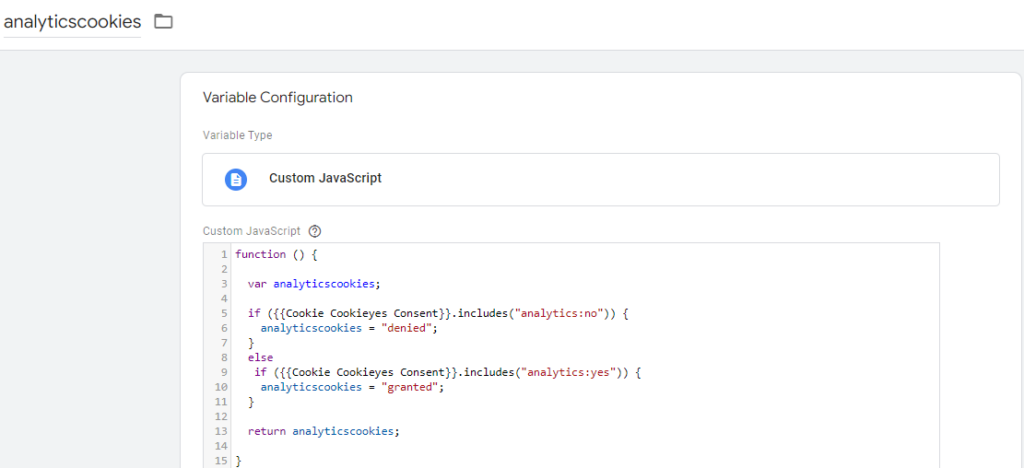
Come si vede, se il cookie Cookie Cookieyes Consent include il valore analytics:no allora la variabile analyticscookies assume valore denied altrimenti assume valore granted. Creiamo ora le altre variabili.
advertisementcookies
Nello stesso modo della precedente, si crei una nuova variabile custom Javascript di nome advertisementcookies e si copi e incolli il seguente codice:
function () {
var advertisementcookies;
if ({{Cookie Cookieyes Consent}}.includes(“advertisement:no”)) {
advertisementcookies = “denied”;
}
else
if ({{Cookie Cookieyes Consent}}.includes(“advertisement:yes”)) {
advertisementcookies = “granted”;
}
return advertisementcookies;
}
functionalscookies
Nello stesso modo della precedente, si crei una nuova variabile custom Javascript di nome functionalscookies si copi e incolli il seguente codice:
function () {
var functionalscookies;
if ({{Cookie Cookieyes Consent}}.includes(“functional:no”)) {
functionalscookies = “denied”;
}
else
if ({{Cookie Cookieyes Consent}}.includes(“functional:yes”)) {
functionalscookies = “granted”;
}
return functionalscookies;
}
7.4 Importa le variabili nel tag CookieYes CMP
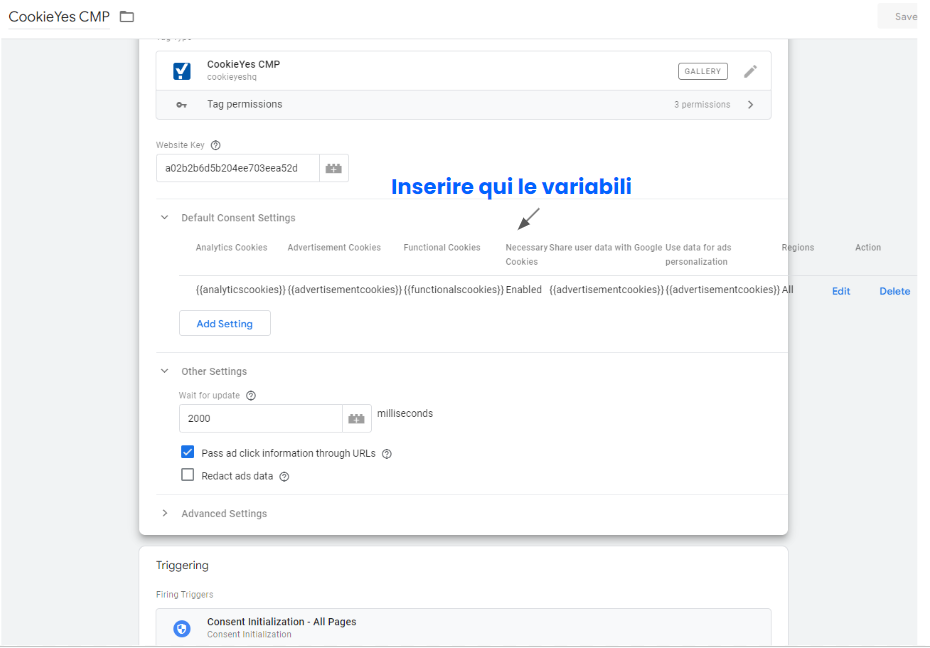
Ora che abbiamo creato le variabili che identificano i valori di default per le varie tipologie di cookies, dobbiamo inserirle nel tag CookieYes CMP. Per farlo clicchiamo sul tag e sotto Default Consent Setting andiamo su Add Setting.
- Per Analytics Cookies si scelga la variabile appena creata analyticscookies
- Per Advertisement Cookies, Share user data with Google e Use data for ads personalization si scelga la variabile advertisementcookies
- Per Functional Cookies si scelga la variabile functionalscookies
- Per Necessary Cookies si può lasciare Enabled, infatti questi cookies sono sempre attivi.
Il tag alla fine assume questo aspetto:
7.5 Rimuovi le condizioni dai Google tag
Se avevi già attivato Consent Mode è probabile che condizionavi i tuoi trigger all’ottenimento del consenso degli utenti per una o più finalità. Con l’Advanced Consent Mode questo non è più necessario, i tag modificano il loro comportamento sulla base delle scelte degli utenti e la gestione del consenso è integrata con una CMP accreditata. Rimuovi dunque ulteriori condizioni affinché i tuoi tag scattino.
7.6 Assicurati che tutto funzioni correttamente
Assicurati in preview che i tag scattino correttamente. Il tag di Cookieyes scatterà durante il primissimo evento del Tag Assistant “Consent Initialization”. Fai delle prove per assicurarti che:
- i valori di default si popolino correttamente
- che i valori cambino al modificarsi delle scelte dell’utente, di conseguenza
Sotto l’evento “Consent” nel Tag Assistant e sotto “Consent” assicurati che gli eventi del consenso si popolino correttamente. Ad esempio, nel caso di consenso negato per tutte le finalità, dovresti vedere:
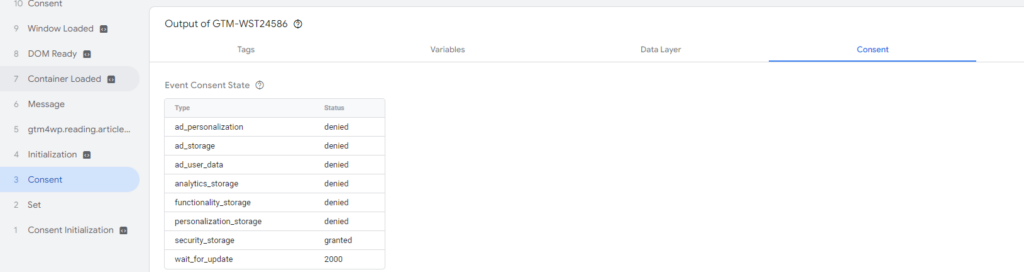
Come puoi notare security_storage è sempre granted riferendosi ai cookies necessari.
8. Personalizza il tuo Cookie Banner
Cookieyes ha una grande capacità di personalizzazione già dalla versione gratuita. Per personalizzare il contenuto del tuo cookie banner dovrai andare sul tuo account Cookieyes. Sotto Cookie Banner puoi modificare l’aspetto, il titolo, il contenuto e i colori, aggiungere il link alla tua privacy e cookie policy etc. Per una guida completa si rimanda alla guida Cookieyes. Sotto Cookie Manager puoi invece aggiungere tutti i Cookies che il tuo sito utilizza e specificarne la finalità
9. Risorse Utili
- Crea il tuo Account CookieYes
- Digital Market Act
- Basic vs Advanced Consent Mode
- Conversion Modeling
- Configurazione del Consenso
- Elenco di CMP accreditate
- Requisiti per il Conversion Modeling
Hai bisogno di aiuto?
Se hai bisogno di aiuto su come configurare Google Consent Mode o hai bisogno di un partner digitale per accrescere il business con attività di marketing contattaci.